


يبحث الكثير من مستخدمي أجهزة الآيفون عن طرق مضمونة لحذف الصور والبيانات من الآيفون بشكل نهائي بدون الحاجة إلى استخدام جهاز كمبيوتر أو استخدام برامج.
من الممكن أن يكون السبب وراء حذف الصور والبيانات بشكل نهائي من الآيفون هو الحاجة إلى توفير مساحة تخزين على الجهاز أو حماية الخصوصية في حالات بيع الجهاز أو استبداله.
خطوات حذف الصور من الآيفون
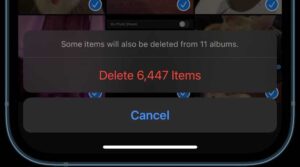
فيما يلي خطوات حذف الصور بشكل نهائي من جهاز الآيفون بدون استخدام كمبيوتر:
- افتح تطبيق “الصور” على جهاز الآيفون الخاص بك.
- اسحب لأعلى في التطبيق، ثم انقر على ألبوم “المحذوفة مؤخرًا” ضمن “الأدوات المساعدة”.
- إذا كنت تستخدم نظام التشغيل iOS 16 أو iPadOS 16.1 أو الإصدارات الأحدث، اضغط على “عرض الألبوم” وأدخل بصمة الوجه أو بصمة الإصبع لفتح الألبوم.
- ثم بعد ذلك اضغط على “تحديد” واختر الصورة أو الفيديو الذي ترغب في حذفه.
- بعد هذه الخطوة اضغط على ” المزيد” ثم اختر “حذف”، وإذا كنت تريد حذف جميع الصور ومقاطع الفيديو في الألبوم، اضغط على “حذف الكل”.
- يمكنك تأكيد الحذف بالضغط على “حذف الصورة”.
تذكر أنه بمجرد حذف أي صورة من صور الآيفون، لن تتمكن من استعادتها مرة أخرى، لذا إذا كنت تحذفها من أجل تفريغ مساحة بجهازك قم بنقلها على جهاز آخر.
اقرأ أيضا: تخلص من رسالة “تم إيقاف الايفون” واستعادة جهازك.
حذف بيانات من تطبيق ما على الآيفون
فيما يلي خطوات حذف البيانات بشكل نهائي من جهاز الآيفون بدون كمبيوتر:-
- افتح تطبيق “الإعدادات” على جهاز الآيفون.
- قم بالتمرير لأسفل للعثور على التطبيق الذي ترغب في حذف البيانات منه، مثل “واتساب” أو “فيسبوك”.
- ثم بعد ذلك افتح إعدادات التطبيق وابحث عن خيار “حذف البيانات” أو “مسح المحادثات”.
- اتبع التعليمات الخاصة بحذف البيانات التي ترغب فيها.
حذف جميع البيانات بشكل نهائي
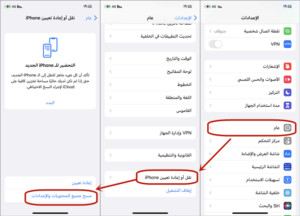
أما في حالة إذا كنت ترغب في حذف جميع البيانات على جهازك بشكل نهائي، يمكنك القيام بإعادة ضبط المصنع لجهازك.
يعد هذا الخيار مفيد قبل بيع الجهاز أو إعطائه لشخص آخر، لأنه لن يستطيع إرجاعها مرة أخرى وبذلك تكون قد أجريت حماية لبياناتك وحافظت على خصوصيتك.
فيما يلي خطوات إعادة ضبط المصنع في الآيفون:
- اذهب إلى الإعدادات على جهاز الآيفون الخاص بك.
- اضغط على خيار عام.
- ومنه اختر نقل أو إعادة تعيين iPhone.
- ثم اضغط على مسح جميع المحتويات والإعدادات.
- ثم بعد ذلك أدخل رمز الدخول الخاص بك لتاكيد عملية الحذف.
اقرأ أيضا: أفضل 7 تطبيقات تغير نظرتك لجهازك من الـ App store.
كيفية عمل نسخ احتياطي للصور والبيانات
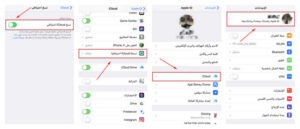
في بعض الحالات قد تحتاج لعمل نسخ احتياطي على جهاز الآيفون لتتمكن من استعادتها إذا تم حذف الصور أو أي بيانات بدون قصد من الآيفون، ولعمل نسخ احتياطي يمكنك اتباع إحدى الطرق التالية:
- استخدام iCloud
- تأكد من أن جهاز iPhone متصل بشبكة Wi-Fi.
- اذهب إلى الإعدادات على جهازك.
- اضغط على اسمك في أعلى الشاشة.
- و إذا لم تكن قد سجلت الدخول، قم بتسجيل الدخول باستخدام Apple ID الخاص بك.
- ثم بعد ذلك اختر iCloud من القائمة.
- اضغط على نسخة iCloud الاحتياطية، ثم فعّل الخيار إذا لم يكن مفعلًا.
- وفي النهاية اضغط على نسخ احتياطي الآن وانتظر حتى تكتمل العملية.
- استخدام iTunes (أو Finder على macOS Catalina وما بعده)
- استخدم كابل USB لتوصيل جهاز iPhone بجهاز الكمبيوتر.
- افتح تطبيق iTunes أو Finder.
- اضغط على أيقونة جهاز iPhone عندما يظهر في نافذة البرنامج.
- اختر النسخ الاحتياطي إلى هذا الكمبيوتر ضمن قسم النسخ الاحتياطي.
- ثم بعد ذلك اضغط على نسخ احتياطي الآن، و انتظر حتى تكتمل العملية.
- استخدام تطبيقات النسخ الاحتياطي التابعة لجهات خارجية
يمكنك أيضا استخدام تطبيقات مثل iMazing أو AnyTrans لعمل نسخة احتياطية لجهاز iPhone، وتوفر هذه التطبيقات ميزات إضافية مثل إدارة الملفات واستعادة البيانات بطريقة أكثر مرونة.
وفي حالة إذا واجهت أي مشكلة أو لم تتمكن من حل المشكلات التي تواجهها على جهاز الآيفون يمكنك التواصل مع دعم Apple لحل مشكلتك في أسرع وقت.
اقرأ أيضا: اكتشف عالم أسرار الـ iPhone والعديد من الميزات الخفية.